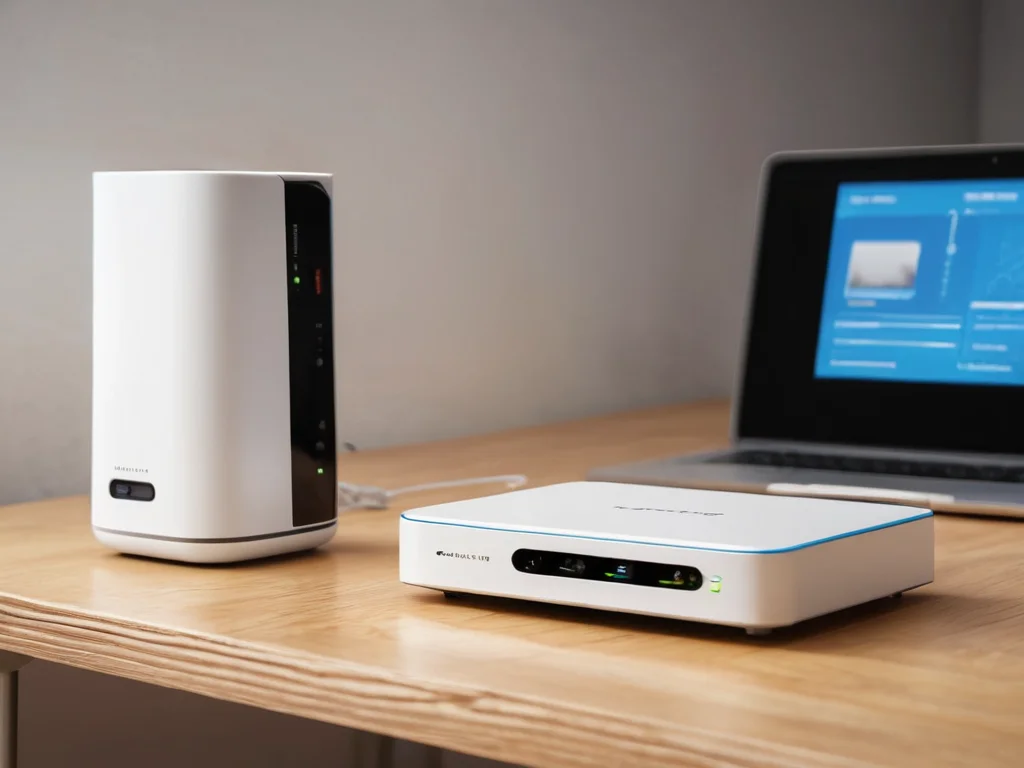
不少桌面端网络加速器的用户遇到连接卡顿、频繁断线、无法建立隧道等异常问题时,第一反应是反复重启客户端或者切换节点,很少有人想到通过内置的连接日志定位根因。本文从实际排查场景出发,梳理桌面端加速器连接日志的标准查看方法、故障定位逻辑,以及对应的配置、隐私层面的注意事项,帮用户在不依赖外部技术支持的前提下,自行缩小异常问题的排查范围,同时避开日志使用过程中的各类风险。
桌面端连接日志的常规查看路径
合规的桌面端加速器产品,一般不会将连接日志藏在系统深层的加密目录中,用户可以优先打开客户端的设置面板,在「关于」「诊断工具」或者「高级设置」的分类下,直接找到日志查看的专属入口,不需要手动翻阅系统文件夹查找零散的记录文件。
如果客户端内没有提供直接的日志查看入口,Windows系统用户可以进入当前用户目录下的对应软件AppData子文件夹,查找后缀为log的记录文件,macOS用户可以进入资源库的应用程序支持目录,找到对应软件的日志专属子文件夹,打开原始日志时注意不要修改文件名和文件内的原有内容,避免后续软件自动写入新日志时出现权限报错。
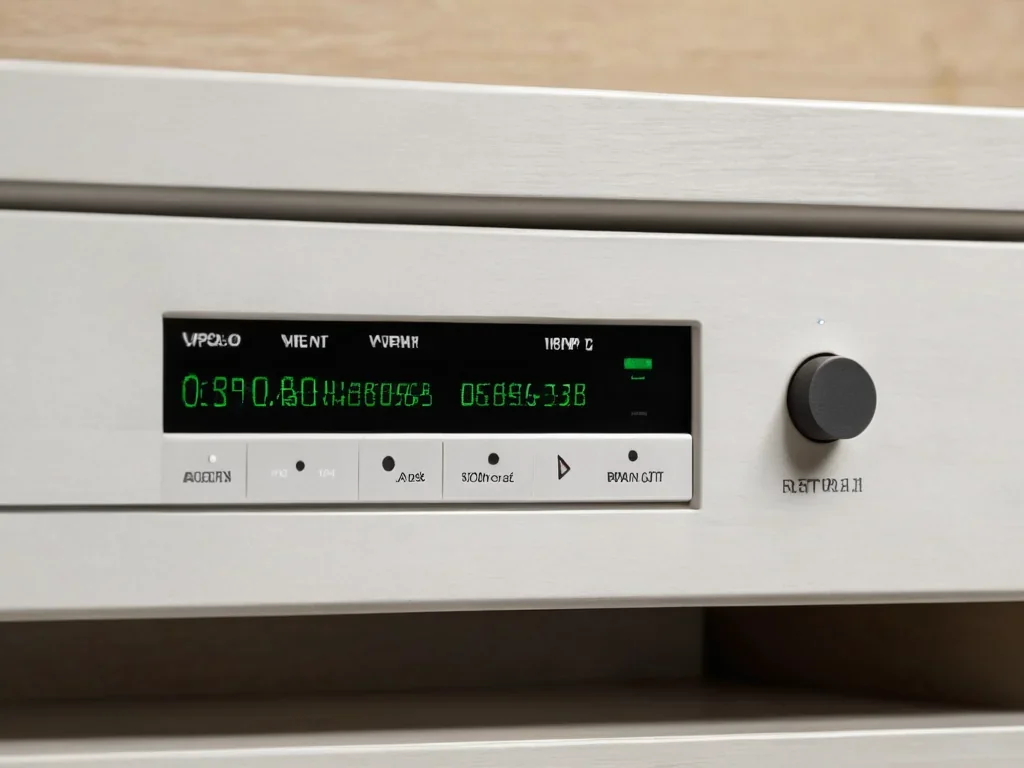
用户可在桌面端加速器的设置相关板块快速找到日志入口,自行定位网络异常问题
正常查看日志的预期结果是,你能看到按时间戳正序排列的所有连接动作,包括节点握手、加密协商、路由转发的每一步完整记录,不会出现全空白或者全是不可识别乱码的情况,如果打开文件后看到的都是乱码字符,大概率是你误打开了加密存储的备份日志文件,需要回到客户端查找官方指定的查看入口。
通过日志定位常见连接异常的步骤
很多用户点击连接按钮后遇到长时间卡在加载界面的问题,首先可以定位到日志里故障发生时间点对应的最新记录,如果出现「节点服务器无响应」的相关提示,首先要排除本地网络到公网的基础连通性问题,可以先尝试访问几个普通公网站点,确认不是本地断网或者路由器故障导致的连接失败。
如果日志里明确显示加密协商阶段返回失败,大概率是本地系统的防火墙或者第三方安全软件的拦截规则,阻断了加速器的握手请求,这时候可以临时调整系统防火墙的放行规则,把加速器主程序加入白名单之后再尝试重连,不需要直接关闭系统防火墙降低设备防护等级。
这里需要注意单次日志排查的局限性:哪怕日志里明确记录了节点连接超时,也不能直接判定是节点本身出现故障,也有可能是当前本地运营商的公网路由到节点的传输路径出现了临时拥塞,多切换几个同区域的其他节点验证之后,才能进一步缩小问题的排查范围。
日志使用过程中的隐私边界注意事项
不少用户遇到连接故障的第一反应是把完整日志直接发到公开论坛或者社交平台求助,这是非常危险的操作,正常的加速器连接日志里会包含你当前使用的本地公网IP地址、设备的网络配置参数、轻舟VPN最近的连接时间戳,这些信息泄露之后有可能被别有用心的人利用,溯源你的真实网络位置。
如果你确实需要把日志内容发给官方客服协助排查问题,最好提前手动隐去日志里涉及本地私网网段、非相关的站点访问记录的内容,只保留故障发生前后1到2分钟的连接相关记录就足够支撑客服定位问题,不需要上传全部的历史连接日志。
日志功能相关的常见使用误区
部分用户为了节省本地磁盘的存储空间,会手动关闭加速器的日志自动写入权限,这其实会导致后续真的出现连接故障的时候,没有可回溯的排查依据,反而会大幅拉长故障的处理时间,非必要不要擅自修改日志存储的默认配置。
还有不少用户有定期清理系统垃圾文件的习惯,会手动删除加速器目录下的所有日志文件,这个操作本身不会影响当前正在运行的加速器连接状态,但如果删除之后马上出现新的连接异常,轻舟你就没有办法对比正常连接和异常连接的日志差异,反而提升了后续的排查难度。